
暮らしで試すAI活用アイデア|第5回
週末は子どもとどこへ行こう。飲み物も用意したいし、交通費も気になる。そう考えているうちに、行き先の候補と持ち物、予算のメモが一緒になってしまうことはありませんか。
メモはあるのに、どこから決めればよいか分からない。そんなとき、AIに伝えてみたいのが「マインドマップ風」という言葉です。中心のテーマから枝を伸ばし、関連することをひとまとまりにした図を頼めます。
今回は、同じお出かけ準備のメモで2枚の画像を作りました。まずは見た目の違いから確認しましょう。読んだあとには、自分のメモを整理する指示と、できた図を次の行動につなげる頼み方まで試せます。
普通のまとめ画像と「マインドマップ風」を比べてみた
普通に頼むと、12項目がカード状に並んだ
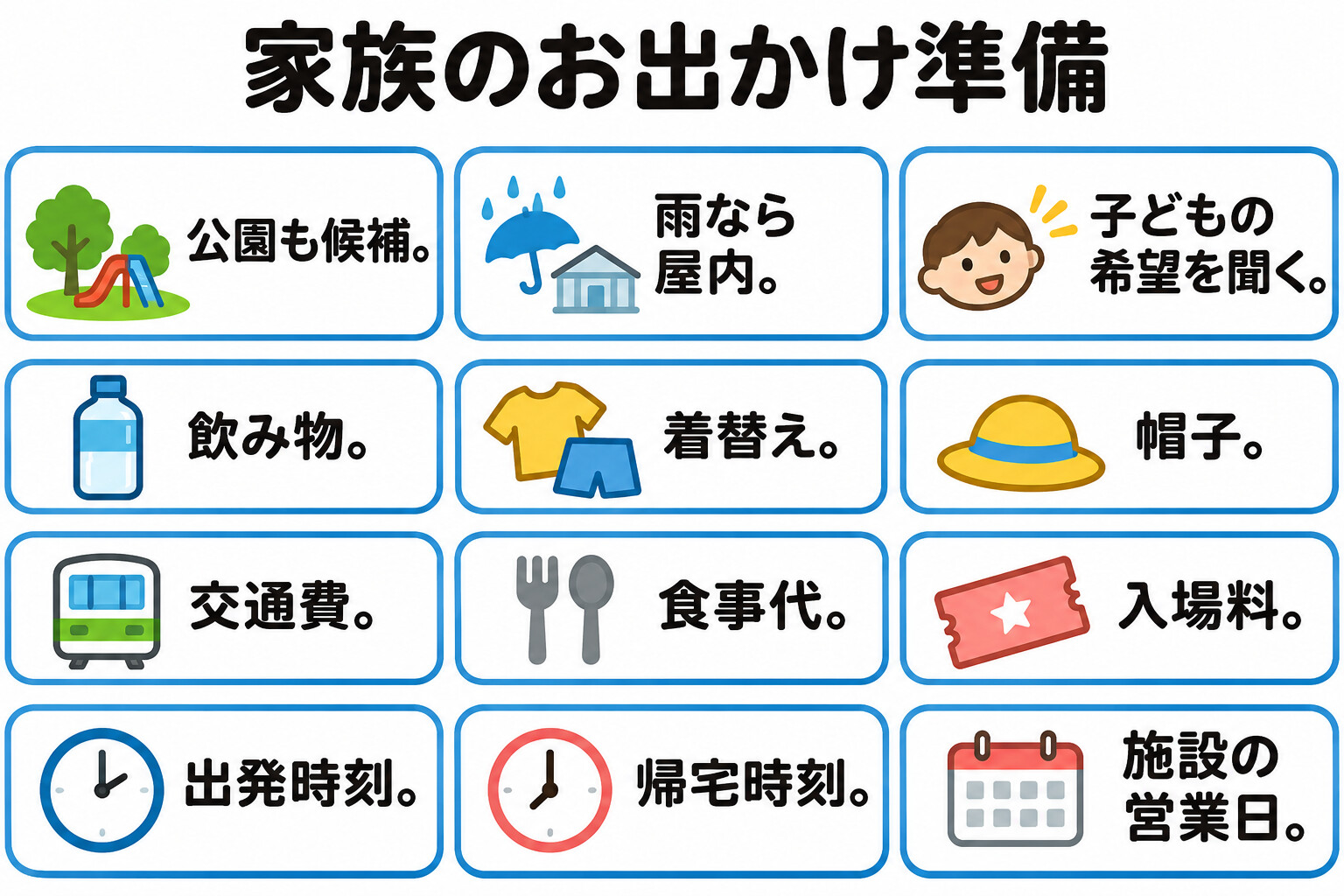
こちらは、イラスト付きのカードが3列・4段に並びました。「飲み物」「交通費」など、書いたことを一つずつ確認する見せ方です。元のメモの順序もおおむね残っています。
すでに決めた項目を読み返すなら、このような一覧も使えます。ただし「行き先について考えることはどれか」「持ち物は何個あるか」は、読み手が項目を探してまとめる必要があります。見やすいことと、分類されていることは少し違います。
「マインドマップ風」を加えると、4本の枝に分かれた
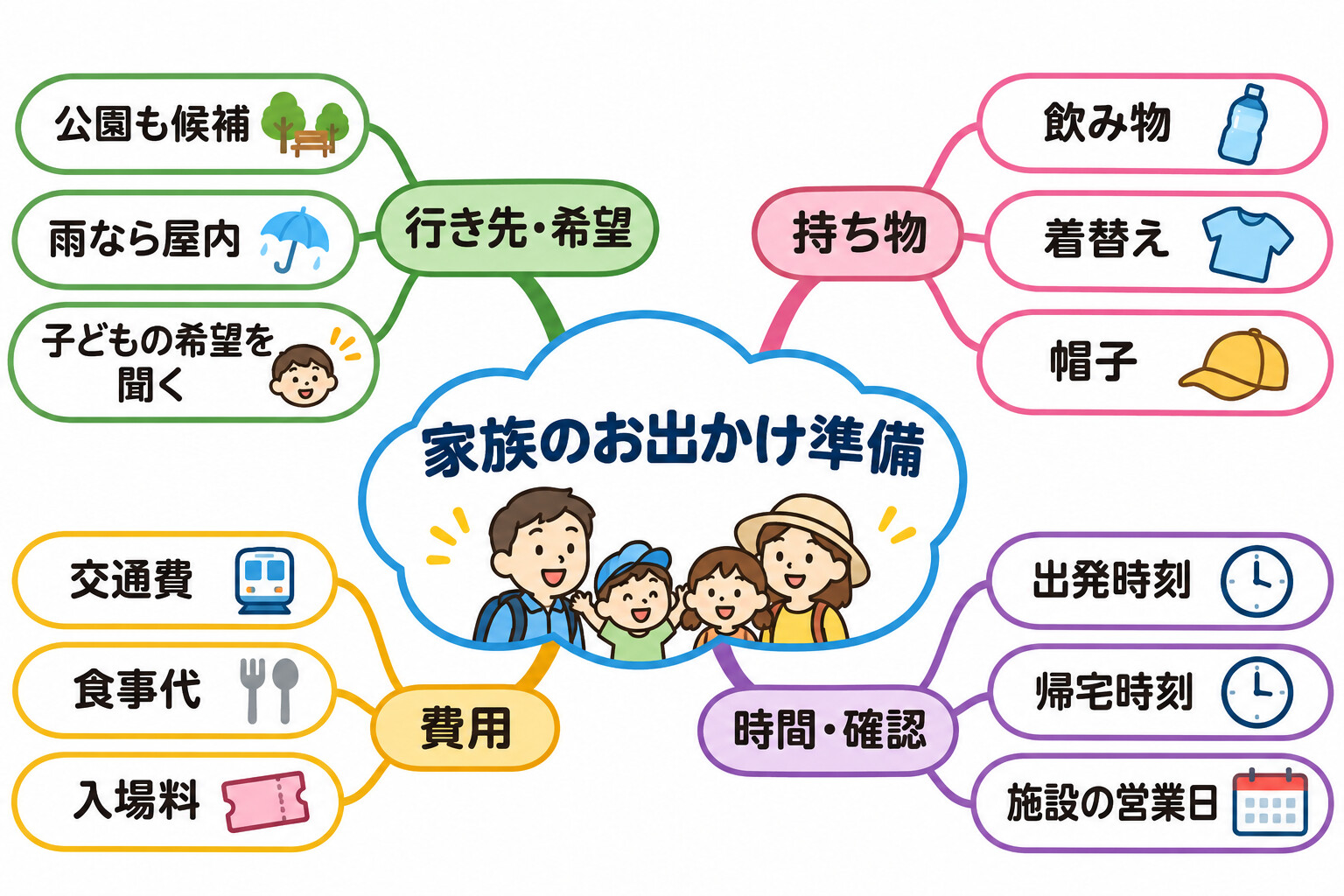
中心に「家族のお出かけ準備」が置かれ、周囲に「行き先・希望」「持ち物」「費用」「時間・確認」の4つのまとまりができました。それぞれに3項目がつながっています。
たとえば「費用」の枝をたどると、交通費・食事代・入場料をまとめて確認できます。「持ち物」の枝なら、飲み物・着替え・帽子です。今回は、項目を並べる形から、何の仲間なのかを線で示す形へ変わったところがポイントです。
ただし、最初の画像が失敗で、2枚目がいつも正解という意味ではありません。チェックするだけなら一覧のほうが合う場合もあります。どんな見せ方で考えたいかをAIへ伝える言葉が増えた、と捉えると使いやすくなります。
「マインドマップ風」とは?中心から考えを枝分かれさせる図
マインドマップは、一つのテーマを中心に置き、関連する言葉や考えを周囲へ枝分かれさせて表す図です。オンライン作図ツールのMiroの公式解説でも、中心のテーマから関連するアイデアを広げる形が紹介されています。
難しく考えず、「真ん中にテーマ、その周りに仲間分け」と覚えてみてください。お出かけなら行き先・持ち物・お金。仕事なら目的・準備・担当。ひとまとまりの中から、さらに細かな項目へ枝を伸ばします。
今回の「〜風」は、その見せ方をAI画像で使うための表現です。特定の作図ルールを完全に満たすことを保証する言葉でも、どのAIでも同じ働きをする機能名でもありません。枝の数や分類名が希望と違うときは、追加の条件を伝えます。
また、線でつながっているだけでは、原因と結果や優先順位まで示したことにはなりません。「交通費」が「費用」につながるのは分類の関係です。どれを先に決めるかは、別に考える必要があります。この区別をすると、図を読み違えにくくなります。
今回使ったメモとプロンプトをそのまま公開
題材は、記事のために作った架空の家族のお出かけ準備です。実際の家族の予定や、特定施設の営業情報を調べた結果ではありません。場所や金額を決める前に、考える項目を整理する段階を想定しています。
入力したのは、公園も候補、雨なら屋内、子どもの希望を聞く、飲み物、着替え、帽子、交通費、食事代、入場料、出発時刻、帰宅時刻、施設の営業日、の12項目です。具体的な施設名や時刻は含めていません。
比較①:普通のまとめ画像にした指示
家族のお出かけ準備について、次のメモを読みやすい画像にまとめてください。
メモ:公園も候補。雨なら屋内。子どもの希望を聞く。飲み物。着替え。帽子。交通費。食事代。入場料。出発時刻。帰宅時刻。施設の営業日。
画像のタイトルは「家族のお出かけ準備」。日本語で、白背景にしてください。メモの12項目は省略・追加せず、そのままの言葉で入れてください。小さな文字や細かすぎる装飾は避けてください。
比較②:マインドマップ風にした指示
家族のお出かけ準備について、次のメモをマインドマップ風の読みやすい画像にまとめてください。
メモ:公園も候補。雨なら屋内。子どもの希望を聞く。飲み物。着替え。帽子。交通費。食事代。入場料。出発時刻。帰宅時刻。施設の営業日。
画像のタイトルは「家族のお出かけ準備」。日本語で、白背景にしてください。メモの12項目は省略・追加せず、そのままの言葉で入れてください。小さな文字や細かすぎる装飾は避けてください。
上の2つは、実際に画像生成へ送った文章です。違いは「マインドマップ風の」を加えた部分で、メモや白背景、日本語の条件はそろえました。どちらも1回ずつ生成し、複数の候補から都合のよい画像を選んではいません。
両方に12項目が入っていること、読める日本語になっていることを目視で確認しました。2枚目ではAIが分類見出しを付け、各項目を枝へ振り分けています。句点の有無など、入力文と画像内の表記が完全に一致しない部分はありますが、項目の内容は保持されています。
画像はOpenAI Codexの内蔵画像生成ツールで制作しました。内部モデル名や乱数の条件は確認できていません。一度ずつの結果なので、一語を加えた場合の成功率や作業時間、記憶への効果を測定した実験ではありません。同じ文章を送っても、配置や絵は変わります。
自分のメモで作る手順|最初からきれいに書かなくて大丈夫
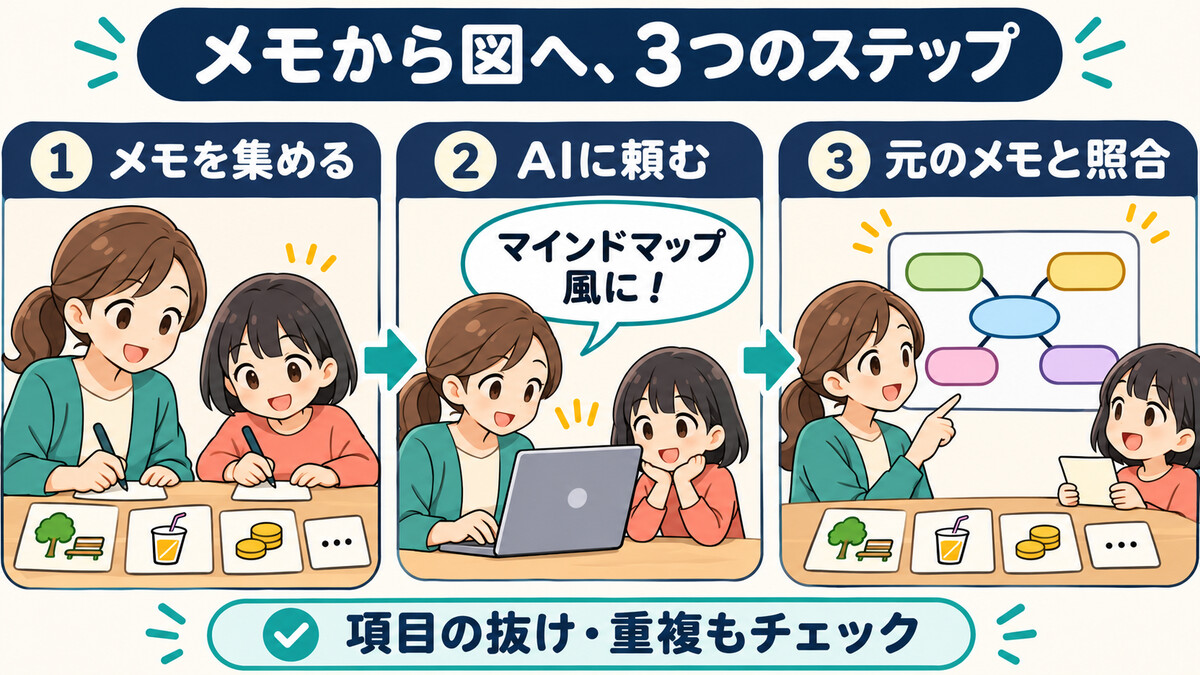
STEP 1:テーマを一つに絞り、短いメモを用意する
最初は「今週末のお出かけ」「玄関の片付け」のように、一つの場面に絞ります。「暮らしを全部よくしたい」では、家事や仕事、家計まで広がってしまいます。図にしたあとで何を決めたいのか、言える大きさのテーマがおすすめです。
メモは文章として整っていなくてかまいません。「お弁当?」「帰りは早めがいい」といった断片でも出発点になります。ただし、まだ決まっていないことには「候補」「未定」「確認する」と添えてください。希望と決定事項を混ぜないためです。
家族で使うなら、大人だけで項目を決めず、「何をしたい?」を先に聞く方法もあります。その回答をメモへ入れてから図にすれば、AIが考えた案と本人の希望を混同せずに話せます。メモを集める段階では、行けるかどうかまで結論を出さなくても十分です。
STEP 2:画像が必要だとはっきり伝える
画像生成に対応したAIの入力欄へ、メモと指示を送ります。「マインドマップ風に整理して」だけでは、文章の箇条書きが返る場合もあります。図を見たいときは「マインドマップ風の画像にしてください」と、画像を求めていることも書きます。
まず短く試したい方は、次の文章の【】を書き換えて使えます。これは応用用の短いテンプレートで、今回の掲載画像の実行プロンプトそのものではありません。
次のメモを、マインドマップ風の画像に整理してください。中心のテーマは【テーマ】です。関連する項目を枝分かれさせ、日本語で読みやすくしてください。
メモ:【ここに自分のメモを入れる】
入力欄が画像生成に対応しているか、利用できる回数が残っているかなどは、使っているサービスの表示で確認してください。この記事では各サービスの料金や画面のボタン名を共通のものとして案内していません。特別な作図コードを書く前に、使い慣れたAIで頼み方を試すところから始められます。
STEP 3:見た目より先に、元の項目と照合する
画像ができたら、まずメモと見比べます。書いたことが消えていないか、同じ項目が二度入っていないか、AIが勝手に案を増やしていないかを確認します。整った図ほど完成品に見えますが、内容の正しさとは別の話です。
次に分類を見ます。今回の「施設の営業日」は「時間・確認」に入りましたが、行き先を決めるときに確認したい人なら「行き先・希望」に置くほうが使いやすいかもしれません。分類は一つの正解に固定する必要がありません。自分が探しやすい場所へ直してよいのです。
最後に、文字と線を確かめます。枝が重なって別の分類につながって見えないか、似た色だけで区別していないか、短い見出しで意味が変わっていないか。家族へ送る前に、一人で声に出して読むと確認する箇所を見つけやすくなります。
思いどおりにならないときは、直したい点を一つずつ伝える
枝が多くて読みにくいとき
枝も項目も増えると、スマホでは文字が小さくなりやすくなります。最初から「お出かけに必要なものを全部」と頼むより、自分のメモを使い、図に入れる範囲を限定してみてください。「全部」を一枚に詰めることが目的ではありません。
修正では「もっとシンプルに」より、「大きな分類は4つ、細かい枝は1段まで」のように、変える場所を具体化します。これからの修正用の指示は応用例で、今回の比較画像には追加していません。
今のマインドマップを整理してください。大きな分類は4つ、細かい枝は1段までにしてください。元の項目は削除せず、収まらない場合は画像を2枚に分ける案を文章で提案してください。文字を小さくして無理に詰め込まないでください。
分類の場所が自分の考えと違うとき
AIが付けた見出しに合わせる必要はありません。「施設の営業日は行き先の枝へ移して」「費用を予算に変えて」のように、項目名を指して頼みます。一度に全体の色や絵も変えるより、まず分類を直し、内容が固まってから見た目を調整する順番なら変更を追いやすくなります。
図にする前に文章で分類だけを出してもらう方法もあります。たとえば「まだ画像にせず、分類名とその中の項目を箇条書きで見せて」と続けます。図を何度も作り直す前に中身を確かめたいときの選択肢です。この方法も今回の生成比較とは分けて考えてください。
日本語の文字がおかしいとき
漢字が崩れたり、読みづらい改行になったりする場合があります。まずは「この文字を直して」と、誤っている箇所と正しい文を示します。直したあとも、ほかの文字や枝まで変わっていないか確認してください。
繰り返しても安定しないときは、画像生成だけで完成させようとしなくて大丈夫です。図の内容をテキストでも出してもらい、文字や枝を個別に編集できる作図ツールへ移す方法があります。今回の2枚はそのまま掲載していますが、文字の修正が多い資料では、見た目より編集のしやすさを選ぶ価値があります。
作って終わりにしない|図から「次にすること」を一つ決める
マインドマップは考える材料を並べた図なので、そのままでは出発時刻や担当者まで決まりません。今回の例でも「交通費」と書かれているだけで、いくら必要かは分かりません。地図や交通機関の案内などを調べ、実際の条件を埋める工程が残っています。
使うときは、まず気になる枝を一つ選びます。たとえば「時間・確認」の中なら、施設の営業日を公式サイトで確かめる。行き先の候補が未定なら、子どもの希望を聞く。すべてを同時に解決しようとせず、一つ確かめてから図へ戻ります。
家族で分担するなら、担当をAIに決めさせる前に、本人と相談します。「この人が運転するはず」「この時間なら全員空いているはず」といった事情は、図からは分かりません。担当と締め切りが決まったら、表やチェックリストにすると実行時に使いやすくなります。
このマインドマップをもとに、次にすることを3つだけ候補として挙げてください。まだ決まっていないことは未定と書き、私に確認せずに日時や担当者を決めないでください。確認する情報と、決めることを分けてください。
この指示は未検証の応用例です。出てきた候補を全部採用する必要はありません。予定が決まってカレンダーへ入れる段階では、GeminiでGoogleカレンダーに予定を登録する使い方も参考になります。図を作っただけでカレンダーへ自動登録されるわけではない点には注意してください。
お出かけ以外にも使える?家事・勉強・仕事の応用例

ここからは、今回まだ画像を生成していない使い道の提案です。完成見本があるかのようには紹介せず、自分のメモに置き換えるときのヒントとして見てください。どの場合も、中心のテーマを一つに絞る考え方は共通です。
家事:片付けたい場所と、困っていることを分ける
「玄関が散らかる」を中心に、靴・郵便物・外遊びの道具などへ枝を広げます。「靴箱を買う」から始めず、まず何がどこに残っているのかをメモすると、買い物以外の選択肢も考えられます。置く場所を変える、戻す時間を決める、といった案は候補として追加します。
現状のメモとAIの提案が混ざると、実際には持っていない物まで自宅にあるような図になることがあります。「私のメモは実線の枝、追加案は別欄に」と、区別の仕方も伝えてみてください。購入品を増やす前の整理として使えます。
勉強:単元の全体像をつかむ
教科書の一つの単元から、重要な言葉とその仲間を抜き出す使い方が考えられます。たとえば生き物を分類して整理したいときと、出来事を順番に追いたいときでは、合う図が違います。マインドマップの線を時間の順番だと思い込まないようにしましょう。
学習用では、元の教科書と用語や分類が合っているかを大人も確認します。見た目が楽しくても、図だけで全部理解できるとは限りません。枝の見出しを見て自分で説明し、分からないところを教科書で調べる、といった使い方から試せます。
仕事:会議の前に、論点を見える形にする
「次の会議で決めたいこと」を中心に、現状・選択肢・確認事項・担当の相談などへ分けます。文章が長い議事録の代わりにするより、会議前に何を話すか整理する用途です。確定した決定事項は、あとで文章や表として残すほうが誤解を減らせる場合があります。
会社の資料を使うときは、利用ルールに従い、個人情報や非公開情報を入力してよい環境か確認してください。練習なら顧客名や具体的な数字を伏せた架空のメモで十分です。図にしたあとに社外へ送る場合も、画像の中の小さな文字まで確認しましょう。
画像として作る方法と、編集できるマップを作る方法は違う
この記事の掲載例は、画像生成ツールが作った一枚の画像です。保存して家族へ見せたり、メモの全体像を眺めたりする用途を想定しています。画像の中の文字を、文章入力欄のように一文字ずつ直せるファイルではありません。
一方、作図ツールのマインドマップは、項目や線を部品として編集できるものがあります。Miroの公式ヘルプでは項目の追加や並べ替えが案内され、GitMindの公式ガイドには指示文からマインドマップを生成する手順が載っています。
これらは別のサービスの機能で、今回その画面を操作して比較したわけではありません。料金や利用条件、使える機能は各サービスで確認してください。まず画像で雰囲気を試し、何度も更新する資料になったら、編集できる図へ移すという選び方もできます。
また、「マインドマップ風」と指示したからといって、専用アプリのファイルが自動でできるわけではありません。画像が欲しいのか、分類の文章が欲しいのか、あとから動かせる図が欲しいのか。頼む前に完成形を一つ決めると、受け取ったものとの食い違いを確かめやすくなります。
よくある疑問|短い指示だけでも使える?
メモが少なくても試せますか?
はい。まずは身近なテーマと、いくつかのメモで試す形でかまいません。分類が一つしかない場合は、無理に枝を増やす必要もありません。「持ち物だけ」ならチェックリスト、「一日の時刻」なら時間順の表のほうが自然なこともあります。
AIにアイデアも足してもらえますか?
追加案を求めることもできますが、「元のメモを整理する」と「新しい案を考える」は別に頼むのがおすすめです。まず自分が書いた項目を確認し、それから「足りない観点を候補として3つ」と相談します。提案が正しいか、実行できるかは自分の条件で確かめてください。
図がきれいなら、内容は確認しなくてもよいですか?
見た目と内容の確認は分けます。今回の例なら、営業時間を調べた図ではなく、調べる項目を整理した図です。営業日・料金・交通状況などは公式情報で確認し、最新の事情を図の印象だけで判断しないようにしましょう。
今日の言葉、覚えていますか?

散らばったメモを、中心のテーマから枝分かれする図にしてほしい。そんなとき、AIに足したい一言は何でしたか。
今日の言葉を確認する
「マインドマップ風」です。画像にしたいこと、中心のテーマ、入れたいメモも一緒に伝えてみてください。
最初の一回は、大きな計画でなくて大丈夫です。次の週末や、片付けたい場所についてメモを書き、上の短いテンプレートに入れてみましょう。できた図から一つだけ「次に確かめること」を選ぶと、整理した内容を行動へつなげられます。
情報の見せ方をさらに変えたい方は、第1回「インフォグラフィック風」の画像比較もどうぞ。部屋のイメージづくりを試すなら、第3回「アイソメトリック風」で部屋をアレンジする記事へ進めます。同じAIでも、伝える言葉によって頼みたい見せ方を具体化できます。
制作・確認日:2026年11月8日。掲載画像は今回の生成結果です。比較は各1回で、効果の再現性や時間短縮を測定したものではありません。

コメント